
Nội dung chính
Trong thời đại công nghệ 4.0, trí tuệ nhân tạo (AI) đã trở thành một công cụ không thể thiếu trong nhiều lĩnh vực, từ nhận diện hình ảnh, xử lý ngôn ngữ tự nhiên, đến dự đoán dữ liệu và tự động hóa. Việc bắt đầu học AI đôi khi gây bỡ ngỡ với những người mới, bởi môi trường cài đặt và các thư viện cần thiết khá đa dạng và liên tục cập nhật.
Bài viết này sẽ hướng dẫn bạn từng bước thiết lập môi trường AI trên máy tính cá nhân (local), từ cài đặt Python, tạo môi trường ảo, cài đặt các thư viện phổ biến, đến kiểm tra hoạt động của môi trường. Sau khi hoàn tất, bạn sẽ có nền tảng vững chắc để bắt đầu xây dựng các dự án AI đơn giản, chạy trực tiếp trên máy mà không cần phụ thuộc vào Google Colab hay server cloud.
Mục tiêu của hướng dẫn là giúp người mới hiểu rõ các thành phần trong môi trường AI, làm quen với Python và các thư viện cơ bản, đồng thời chuẩn bị sẵn sàng cho các dự án thực hành.
1. Giới thiệu
Trước khi chạy dự án AI, bạn cần chuẩn bị một môi trường lập trình ổn định. Mục tiêu của bài này là giúp người mới:
-
Hiểu các công cụ cần thiết để chạy AI trên máy tính cá nhân.
-
Cài đặt Python, pip, virtual environment.
-
Cài đặt các thư viện AI phổ biến như TensorFlow, Keras, NumPy, OpenCV.
-
Chuẩn bị sẵn sàng để chạy các demo AI local.
Lưu ý: Đây là môi trường local, không cần Google Colab hay cloud server.
2. Chuẩn bị máy tính
-
Hệ điều hành: Windows, macOS hoặc Linux.
-
Cấu hình đề xuất:
-
RAM ≥ 8GB
-
CPU ≥ 4 nhân
-
(Tuỳ chọn) GPU NVIDIA để chạy nhanh TensorFlow GPU
-
-
Các công cụ cần có:
-
Trình duyệt web để tìm tài liệu, download
-
Quyền cài đặt phần mềm trên máy
-
3. Cài đặt Python
-
Truy cập trang chính thức: https://www.python.org/downloads/
-
Chọn phiên bản mới nhất (3.11.x).
-
Trong quá trình cài đặt, chọn Add Python to PATH.
-
Kiểm tra cài đặt:
Nếu hiện ra
Python 3.11.x, bạn đã cài thành công.
4. Cài đặt pip và virtual environment
pip là công cụ quản lý thư viện Python.
-
Kiểm tra pip:
-
Tạo virtual environment để tách biệt các dự án AI:
-
Kích hoạt virtual environment:
-
Windows:
-
macOS/Linux:
Khi active, bạn sẽ thấy
(venv)ở đầu dòng lệnh.
-
Cập nhật pip:
5. Cài đặt các thư viện AI cơ bản
Trong môi trường venv, cài đặt các thư viện:
Giải thích:
| Thư viện | Mục đích |
|---|---|
| numpy, pandas | Xử lý dữ liệu, ma trận |
| matplotlib, seaborn | Vẽ đồ thị, trực quan dữ liệu |
| scikit-learn | Các thuật toán ML cơ bản |
| tensorflow, keras | Xây dựng và train mô hình DL |
| opencv-python | Xử lý ảnh |
| flask | Tạo web demo cho AI |
Lưu ý: Nếu gặp lỗi phiên bản, có thể cài từng thư viện riêng với version tương thích với Python 3.11.
6. Kiểm tra môi trường
Tạo file test_env.py:
Chạy:
Nếu xuất hiện các version và thông báo thành công, môi trường đã sẵn sàng.
7. Sơ đồ ý tưởng môi trường AI local
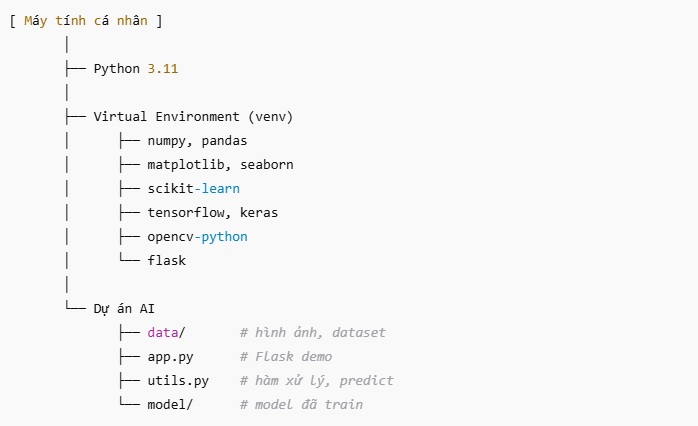
Sơ đồ này giúp bạn hình dung mối quan hệ giữa môi trường Python và dự án AI.
8. Bước tiếp theo sau khi setup
Sau khi môi trường sẵn sàng, bạn có thể:
-
Tạo project AI đơn giản (nhận diện hình ảnh hoặc dự đoán dữ liệu).
-
Train một mô hình Keras nhỏ trên local.
-
Tạo web demo bằng Flask.
9. Mẹo & lưu ý
-
Luôn dùng virtual environment cho từng dự án.
-
Cập nhật thư viện đều đặn, tránh xung đột.
-
Nếu muốn chạy TensorFlow GPU, cần cài thêm CUDA & cuDNN.
-
Backup môi trường bằng:
Kết luận
Với các bước trên, ngay cả người mới cũng có thể:
-
Cài đặt môi trường Python + AI local.
-
Cài đặt các thư viện cần thiết.
-
Kiểm tra môi trường và sẵn sàng bắt đầu dự án AI đầu tiên trên máy cá nhân.
Bài viết này là nền tảng cơ bản để học AI, từ local đến web demo, trước khi học về training, deployment hay mobile app.
Việc thiết lập môi trường AI local là bước khởi đầu quan trọng giúp bạn tự tin bước vào thế giới trí tuệ nhân tạo. Khi môi trường đã ổn định, bạn không chỉ có thể chạy các dự án đơn giản mà còn sẵn sàng mở rộng lên những dự án phức tạp hơn, như nhận diện hình ảnh, dự đoán dữ liệu, hay thậm chí triển khai mô hình AI lên web và mobile.
Bằng cách làm quen với Python, virtual environment, và các thư viện phổ biến như TensorFlow, Keras, NumPy hay OpenCV, bạn đang xây dựng nền tảng vững chắc cho hành trình tự học AI, từ lý thuyết đến thực hành. Hãy thử tạo các dự án nhỏ, thực hành thường xuyên và khám phá các tính năng nâng cao của thư viện – đây là cách nhanh nhất để biến kiến thức AI thành kỹ năng thực tế.
Nhớ rằng, môi trường local không chỉ là nơi học tập, mà còn là phòng thí nghiệm cá nhân, nơi bạn thử nghiệm, debug và phát triển ý tưởng AI của riêng mình trước khi đưa ra ứng dụng thực tế. Hãy bắt đầu ngay hôm nay, từng bước một, để trở thành người thành thạo AI trong tương lai.

Be the first to comment