
Nội dung chính
- 1 ⭐ Giới thiệu chung
- 2 1.1 Python là gì?
- 3 1.2 Python được dùng vào việc gì?
- 4 1.3 Vì sao Python phù hợp cho người mới?
- 5 2.1 Tải Python từ trang chính thức
- 6 2.2 Cài đặt Python
- 7 2.3 Chọn “Install Now”
- 8 2.4 Kiểm tra Python đã cài thành công
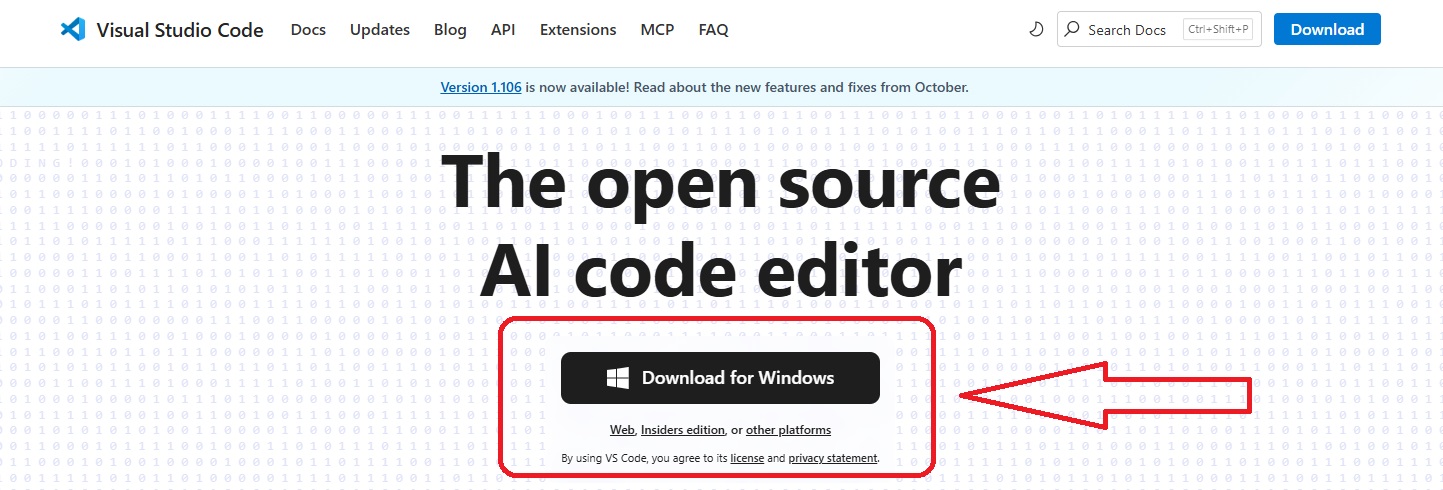
- 9 3.1 Tải VS Code
- 10 3.2 Cài đặt VS Code
- 11 3.3 Cài Extension Python
- 12 4.1 Tạo thư mục học Python
- 13 4.2 Tạo file đầu tiên
- 14 4.3 Chạy chương trình
- 15 ❌ Lỗi 1: Gõ “python” báo không nhận lệnh
- 16 ❌ Lỗi 2: Máy có phiên bản Python cũ
- 17 ❌ Lỗi 3: VS Code không nhận Python
- 18 6.1 Python là ngôn ngữ thông dịch (Interpreted language)
- 19 6.2 Python có hệ sinh thái rộng lớn
- 20 6.3 Một chương trình Python gồm 4 bước:
- 21 Đề bài
- 22 Phân tích
- 23 Lời giải
- 24 Giải thích
- 25 Đề bài
- 26 Phân tích
- 27 Lời giải mẫu
- 28 Giải thích
- 29 Đề bài
- 30 Phân tích
- 31 Lời giải
- 32 Giải thích
- 33 Đề bài
- 34 Phân tích
- 35 Lời giải
- 36 Giải thích
⭐ Giới thiệu chung
Python là một trong những ngôn ngữ lập trình phổ biến nhất thế giới hiện nay. Nếu bạn muốn bắt đầu học lập trình nhưng chưa biết bắt đầu từ đâu thì Python chính là ngôn ngữ phù hợp nhất. Với cú pháp đơn giản, dễ đọc, thân thiện và cộng đồng người dùng cực kỳ lớn, Python giúp bạn tiếp cận lập trình một cách nhẹ nhàng.
Ở Bài 1, bạn sẽ được học về:
-
Python là gì, dùng để làm gì.
-
Python có ưu điểm gì so với các ngôn ngữ khác.
-
Hướng dẫn cài đặt Python trên máy tính.
-
Hướng dẫn cài VS Code (trình soạn code chuyên nghiệp).
-
Hướng dẫn chạy chương trình Python đầu tiên.
-
Khắc phục lỗi thường gặp khi cài đặt.
🎯 1. Python là gì? Vì sao ai cũng học Python?
1.1 Python là gì?
Python là một ngôn ngữ lập trình đa mục đích (general-purpose) được phát triển năm 1991 bởi Guido van Rossum. Ngôn ngữ này được thiết kế với triết lý:
-
Dễ đọc
-
Dễ viết
-
Dễ học
-
Ít lỗi
-
Hiệu suất lập trình cao
1.2 Python được dùng vào việc gì?
Python hiện được sử dụng trong hầu hết mọi lĩnh vực công nghệ:
✔ Lập trình trí tuệ nhân tạo (AI / Machine Learning)
Các thư viện như TensorFlow, PyTorch, Scikit-learn đều viết bằng Python.
✔ Phân tích dữ liệu & Khoa học dữ liệu (Data Science)
Python dẫn đầu trong Data Science nhờ Pandas, NumPy, Matplotlib…
✔ Lập trình Web (Flask, Django)
Nhiều website lớn chạy bằng Python.
✔ Tự động hóa (Automation)
Python có thể tự động hoá việc tải file, xử lý tài liệu, gửi email, làm việc với API…
✔ Phát triển phần mềm
Dễ kết hợp với nhiều ngôn ngữ khác nhau.
1.3 Vì sao Python phù hợp cho người mới?
✔ Cú pháp cực kỳ dễ hiểu
Ví dụ: In ra màn hình trong Python:
Trong Java:
✔ Không cần quản lý bộ nhớ
Python tự quản lý, giúp code “sạch” và dễ hiểu.
✔ Cộng đồng cực lớn
Mọi vấn đề đều có tài liệu hoặc người hướng dẫn.
🎯 2. Cài đặt Python trên máy tính
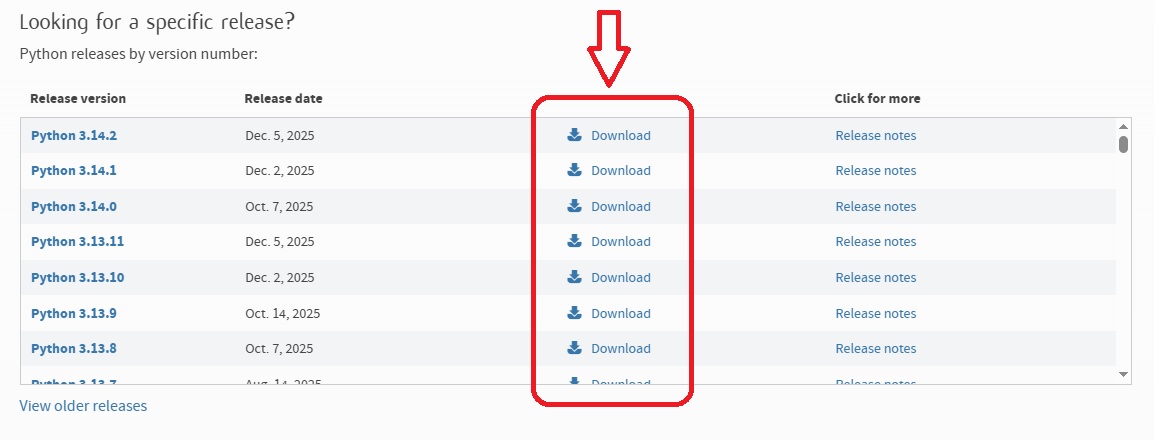
2.1 Tải Python từ trang chính thức
Truy cập website chính thức của Python:
https://www.python.org/downloads/
Tại trang này bạn sẽ thấy nút:
👉 Download Python 3.x.x
2.2 Cài đặt Python
Sau khi tải file .exe, bạn mở lên và tiến hành cài đặt.
🚨 LƯU Ý QUAN TRỌNG (90% người mới hay quên)
Khi màn hình cài đặt xuất hiện, bạn PHẢI TICK ô:
✔ Add Python to PATH
Nếu bạn không tích vào, Python sẽ không chạy được trong Terminal.
2.3 Chọn “Install Now”
Sau khi chọn, Python sẽ tự cài:
-
Python Interpreter
-
pip (trình quản lý thư viện)
-
IDLE
-
Một số thư viện cơ bản
Chờ khoảng vài giây.
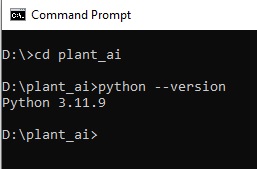
2.4 Kiểm tra Python đã cài thành công
Mở Command Prompt (Windows) hoặc Terminal (Mac):
Gõ:
Hoặc:
Nếu hiện ra dạng:
Là thành công.
🎯 3. Cài đặt Visual Studio Code (VS Code)
VS Code là trình soạn thảo code nổi tiếng nhất hiện nay. Lý do nên dùng VS Code:
-
Miễn phí 100%
-
Siêu nhẹ dù mạnh hơn Notepad++
-
Có hàng ngàn extension
-
Tích hợp Terminal
-
Tự động gợi ý code thông minh
3.1 Tải VS Code
Truy cập:
https://code.visualstudio.com/
Nhấn:
👉 Download for Windows / macOS / Linux
3.2 Cài đặt VS Code
Chọn Next → Next → Install.
Không cần chỉnh gì nhiều.
3.3 Cài Extension Python
Mở VS Code → vào:
View → Extensions
Hoặc nhấn: Ctrl + Shift + X
Tìm:
👉 Python (Microsoft)
Nhấn Install.
🎯 4. Tạo và chạy chương trình Python đầu tiên
Đây là phần quan trọng nhất cho người mới.
4.1 Tạo thư mục học Python
Ví dụ đặt tên:
Tạo bất kỳ nơi nào bạn thích.
Mở VS Code → chọn:
File → Open Folder → chọn thư mục vừa tạo
4.2 Tạo file đầu tiên
Trong VS Code:
-
Nhấn biểu tượng New File
-
Đặt tên:
hello.py
Gõ vào:
4.3 Chạy chương trình
Cách 1: Chạy trực tiếp trong VS Code
Nhấn:
▶ Run Python File
Cách 2: Chạy bằng Terminal
Nhấn:
Terminal → New Terminal
Gõ:
Hoặc:
Kết quả sẽ là:
🎯 5. Khắc phục lỗi thường gặp khi cài Python
❌ Lỗi 1: Gõ “python” báo không nhận lệnh
Nguyên nhân: Chưa tick “Add Python to PATH”.
✔ Cách sửa:
Vào lại installer Python → chọn Modify → tick PATH.
❌ Lỗi 2: Máy có phiên bản Python cũ
Gõ:
Hoặc:
❌ Lỗi 3: VS Code không nhận Python
Bạn cần cài extension Python đúng của Microsoft.
🎯 6. Python hoạt động như thế nào? (Giải thích cho người hoàn toàn mới)
Để hiểu Python sâu hơn, bạn cần biết:
6.1 Python là ngôn ngữ thông dịch (Interpreted language)
Tức là Python chạy từng dòng, không cần biên dịch.
6.2 Python có hệ sinh thái rộng lớn
-
Máy ảo Python
-
Trình quản lý thư viện pip
-
Python Package Index (PyPI)
-
Thư viện chuẩn (standard library)
6.3 Một chương trình Python gồm 4 bước:
-
Bạn viết mã nguồn
.py -
Trình thông dịch Python đọc file
-
Python chuyển code sang dạng bytecode
-
Python VM chạy bytecode
🎯 7. Bài tập nhỏ cho Bài 1
🟦 Bài 1: In ra màn hình 3 dòng chữ bất kỳ
Đề bài
Viết chương trình Python in ra 3 dòng chữ bất kỳ.
Phân tích
Dùng hàm print() mỗi dòng một câu.
Lời giải
Cách 1: 3 dòng, 3 print
Cách 2: In 1 lệnh nhưng có ký tự xuống dòng (\n)
Giải thích
-
print()là hàm để in ra màn hình. -
Mỗi lệnh
print()sẽ tạo một dòng mới. -
Ký tự
\ndùng để xuống dòng trong chuỗi.
🟦 Bài 2: Tạo file info.py in ra: tên, tuổi, công việc
Đề bài
In ra thông tin cá nhân:
-
Tên bạn
-
Tuổi
-
Công việc
Phân tích
Mỗi thông tin là một dòng → dùng 3 lệnh print.
Lời giải mẫu
Bạn có thể thay đổi theo thông tin của bạn.
Hoặc làm đẹp hơn:
Giải thích
-
Đây là bài tập để bạn làm quen với việc tạo file
.pyvà chạy code. -
Chưa cần biến, chỉ cần hiểu cách dùng print.
🟦 Bài 3: In ra kết quả phép cộng 5 + 7
Đề bài
Tạo chương trình in kết quả phép cộng:
Phân tích
Có 2 cách:
-
In trực tiếp kết quả
-
Để Python tự tính toán
Lời giải
Cách 1: Python tự tính
Cách 2: In kèm mô tả
Cách 3: In theo format đẹp
print(f”{a} + {b} = {tong}“)
Giải thích
-
Python hiểu
5 + 7là phép toán số học. -
f"{a} + {b} = {tong}"là f-string để chèn biến vào chuỗi.
🟦 Bài Nâng Cao: Tạo menu món ăn
Đề bài
Tạo file menu.py in ra danh sách món ăn:
Phân tích
Bạn chỉ cần print từng dòng.
Lời giải
Hoặc dùng danh sách (nâng cao hơn):
Giải thích
-
Bạn được làm quen với lệnh lặp
for. -
range(len(mon_an))trả về số lần lặp bằng số phần tử trong danh sách.
🎯 8. Kết luận
Trong Bài 1, bạn đã học được:
-
Python là gì, có ưu điểm gì
-
Tải & cài Python đúng cách
-
Tải & cài Visual Studio Code
-
Cài Extension Python
-
Tạo & chạy chương trình đầu tiên
-
Khắc phục lỗi PATH
-
Thực hành với các bài tập đơn giản
Tiếp tục chuỗi series tự học python: (Bài 2): Biến (Variables), Kiểu dữ liệu (Data Types) & Nhập dữ liệu từ bàn phím

Be the first to comment